
ToDesk 远程连接操作与高级功能详解
ToDesk 远不止"看到对方屏幕"。文件传输、多显示器切换、远程开机、远程打印、隐私屏、虚拟屏、键鼠快捷操作等功能,能显著提升远程办公与运维效率。本指南逐一讲清这些功能的用法与适用场景。

ToDesk 怎么远程控制别人的电脑
基本流程:① 两端各自从官方 todeskremote.com 下载安装 ToDesk;② 请对方把他电脑上显示的「设备代码」和「临时密码」告诉你;③ 你在自己的 ToDesk 主画面输入对方的设备代码,按连接,再填入临时密码即可开始远控。
要注意:从 4.3.3.0 版起,主动发起连接的「主控端」必须先登录账号(境外用户可用 Email 注册登录);被连的一方则不需登录,只要提供代码和密码即可。
ToDesk 的设备代码到底在哪里看
设备代码通常显示在 ToDesk 主窗口最上方的「本设备」或「设备代码」字段,是一串数字,旁边就是临时密码,这串代码代表「别人连你」时要用的识别码。
如果你要去连别人,是把对方的代码填到主画面的连接输入框;要被别人连,就把自己这串代码+临时密码报给对方。若整个界面是空的或代码没出现,可能是本机 ToDesk 服务尚未启动,可确认程序已正常打开、必要时重启软件再看。
用 ToDesk 远程只要输入对方的设备代码就可以了吗
用 ToDesk 远程还需要密码。只输入对方的设备代码连不进去,连接时系统会要求填入对方的「临时密码」(每次连接后缺省会更新)或对方事先设置的固定密码,两者齐全才能成功远控。
所以请对方把「设备代码+临时密码」两项都给你。这个双重验证正是防止陌生人单凭代码就闯入的设计。
ToDesk 怎么传文件给对方电脑
ToDesk 内置文件传输功能:在远控连接中,通常可通过工具栏的「文件传输」入口,或直接把文件拖放到远程窗口来发送。
传过去的文件多半会存到对方电脑的指定接收目录(常见于 ToDesk 的下载/接收文件夹或你选定的位置),实际路径以你传输时所选或软件缺省的接收夹为准。建议发送前先确认对端的接收路径,传完请对方到该文件夹确认文件。
ToDesk 无人值守要怎么设置
无人值守的核心是替被控电脑设置一组「固定密码」(安全密码),设好后即使没人在电脑前手动接受,你也能用「设备代码+这组固定密码」随时连入,这正是无人值守的用途。
设置位置一般在 ToDesk 的安全或无人值守设置中,激活后请设一组够强的固定密码。提醒:无人值守等于让知道代码+密码的人随时能连,所以密码务必复杂、不外泄,不需要时可关闭此功能。
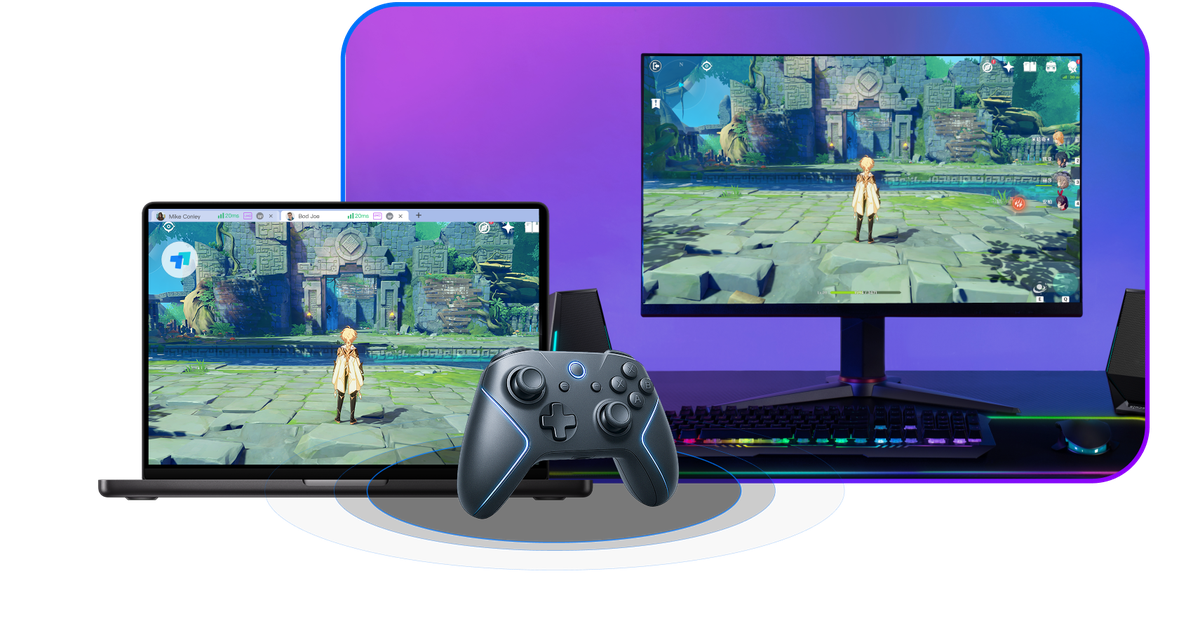
ToDesk 用手机可以控制家里的 Windows 电脑
可以。ToDesk 全平台互通,手机(Android/iOS)能远控家里的 Windows 电脑。
做法:① 电脑端从 todeskremote.com 安装 ToDesk 并保持打开(要人不在也能连就先设好无人值守固定密码);② 手机从 App Store/应用商店装 ToDesk 官方 App(iOS 需 iOS 13.0 以上);③ 在手机输入电脑的设备代码,再填临时密码或固定密码即可连上。新版主控端需登录账号,境外用户可用 Email 注册登录。
ToDesk 可以用电脑反过来控制手机吗
ToDesk 支持电脑远控安卓手机(被控的安卓设备数量还跟版本挂钩,免费版不含安卓控制,需专业版以上才有,且各版本可控安卓台数不同)。
至于用电脑反控 iPhone,因 iOS 系统对远程操作有严格限制,一般远控软件在 iPhone 上多只能做屏幕共享/查看,难以像安卓那样完整反控。所以「电脑控安卓」较可行(需付费版),「电脑完整控 iPhone」受系统限制,实际能做到的范围请以官方说明与实测为准。
我用 ToDesk 一直连不上对方
常见原因依序排查:① 确认设备代码、密码都输入正确,临时密码是否已过期更新;② 检查双方网络是否稳定,或官方服务器是否暂时异常;③ 确认被控端 ToDesk 已打开、本机 ToDesk Service 服务有启动(Windows 可在 services.msc 检查);④ 跨境连接走普通线路较慢,初次连接卡个 3~4 秒属正常初始化,可稍等;⑤ 仍无效可换一种连法或联系官方客服。
ToDesk 怎么设置开机就自动连接
想重开机后仍能远程,关键是两件事:① 让 ToDesk 开机自动启动(一般在软件设置中可打开开机自启,使其重启后背景待命);② 设置「无人值守」固定密码,这样不需有人在电脑前手动接受,你就能用「设备代码+固定密码」随时连入。
两者搭配后,被控电脑重开机并完成登录后,ToDesk 在背景就绪,你即可远程连回。请务必把无人值守密码设得够强。
ToDesk 设备代码和临时密码有什么差别
ToDesk 设备代码是你这台电脑的「门牌号」,固定不变,用来让对方找到并指定要连的是你;临时密码是「钥匙」,缺省每次连接后会更新,用来验证。
要让别人连你的电脑,这两项都要给:先给设备代码让他输入定位,再给临时密码让他通过验证——缺一不可。正因为光有代码没有密码连不进来,所以别把两者随意一起外泄给不可信的人。
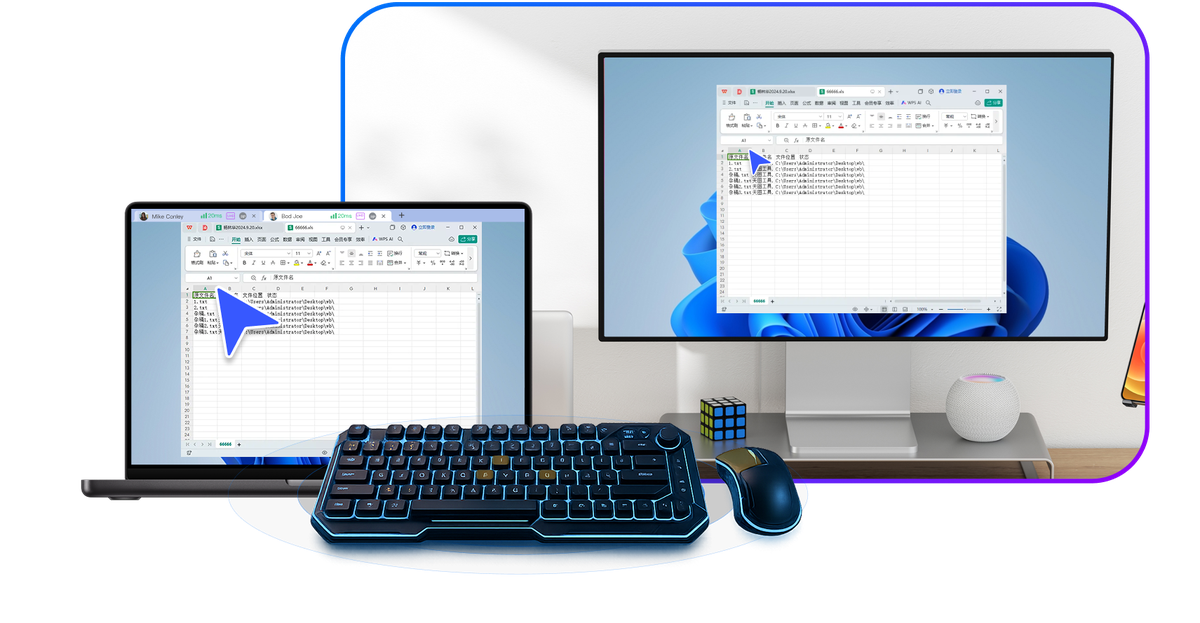
我在香港用 ToDesk 远控公司在台湾的电脑
我在香港用 ToDesk 远控公司在台湾的电脑连得上,国内外设备可互连,跨境连接本身可用。
但会不会卡要看线路:免费版跨境只走「普通线路」,延迟和卡顿通常较明显,加上 2024 年起免费版被加上限速与配额缩减,高动态画面会更不跟手。想要稳定低延迟,需另购付费的「全球节点」功能(须一端在境外、双方账号各自购买插件、被控端升级到 V4.6.1.0 以上)。若只是处理文档、低频临时用,免费版通常勉强够用。
在新加坡用 ToDesk 远程控制中国大陆的电脑
可以,ToDesk 支持国内与海外设备互相远程连接,跨境连接本身没问题。
要注意的是体验:免费版跨境只走「普通线路」,延迟与卡顿较明显。若想稳定低延迟,需另购付费的「全球节点」功能,激活条件为——主控或被控其一在中国大陆境外、双方账号都各自购买全球节点插件、被控端软件升级到 V4.6.1.0 以上。此外境外手机号(如新加坡号)无法绑定注册,建议改用 Gmail/Outlook 等国际邮箱注册登录。
马来西亚这边用 ToDesk 远控国内电脑
很可能会受影响。ToDesk 这边有两点:其一,免费版自 2024 年起被社区实测普遍反映遭「限速」,高动态画面会卡顿、操作不跟手;其二,跨境连接免费版只走「普通线路」,延迟本来就比较高。
两者叠加,马来西亚远控国内电脑的免费体验会偏卡。要改善需付费:升级版本拉高清帧率,并购买「全球节点」走优化线路(需一端境外、双方各买插件、被控端 V4.6.1.0 以上)。低频文档处理用免费版尚可,高频或高清需求建议付费。
ToDesk 安全密码怎么设
先放心:别人光知道你的设备代码是连不进来的,还必须有临时密码或你设的固定密码才行。
所谓「安全密码/固定密码」一般在 ToDesk 的安全设置中设置,它取代每次变动的临时密码,方便你自己无人值守时连入。设置要点:用一组够复杂、别人猜不到的密码,不要设成生日或简单数字;不需要无人值守时就别设固定密码、改用每次刷新的临时密码,安全性更高。
参考来源:ToDesk 官方网站 · 微软远程桌面服务文档 · ToDesk 企业版介绍
常见问题解答
下面汇总了关于「ToDesk 远程连接操作与高级功能详解」的高频问题与解答,点开即可查看详细说明。
ToDesk 怎么远程控制别人的电脑?第一次用要怎么操作?
基本流程:① 两端各自从官方 todeskremote.com 下载安装 ToDesk;② 请对方把他电脑上显示的「设备代码」和「临时密码」告诉你;③ 你在自己的 ToDesk 主画面输入对方的设备代码,按连接,再填入临时密码即可开始远控。要注意:从 4.3.3.0 版起,主动发起连接的「主控端」必须先登录账号(境外用户可用 Email 注册登录);被连的一方则不需登录,只要提供代码和密码即可。
ToDesk 的设备代码到底在哪里看?我打开软件找不到
设备代码通常显示在 ToDesk 主窗口最上方的「本设备」或「设备代码」字段,是一串数字,旁边就是临时密码,这串代码代表「别人连你」时要用的识别码。如果你要去连别人,是把对方的代码填到主画面的连接输入框;要被别人连,就把自己这串代码+临时密码报给对方。若整个界面是空的或代码没出现,可能是本机 ToDesk 服务尚未启动,可确认程序已正常打开、必要时重启软件再看。
用 ToDesk 远程只要输入对方的设备代码就可以了吗?还需要密码吗?
用 ToDesk 远程还需要密码。只输入对方的设备代码连不进去,连接时系统会要求填入对方的「临时密码」(每次连接后缺省会更新)或对方事先设置的固定密码,两者齐全才能成功远控。所以请对方把「设备代码+临时密码」两项都给你。这个双重验证正是防止陌生人单凭代码就闯入的设计。
ToDesk 怎么传文件给对方电脑?文件会传到哪个文件夹?
ToDesk 内置文件传输功能:在远控连接中,通常可通过工具栏的「文件传输」入口,或直接把文件拖放到远程窗口来发送。传过去的文件多半会存到对方电脑的指定接收目录(常见于 ToDesk 的下载/接收文件夹或你选定的位置),实际路径以你传输时所选或软件缺省的接收夹为准。建议发送前先确认对端的接收路径,传完请对方到该文件夹确认文件。
ToDesk 无人值守要怎么设置?这样我不在电脑前也能连吗?
无人值守的核心是替被控电脑设置一组「固定密码」(安全密码),设好后即使没人在电脑前手动接受,你也能用「设备代码+这组固定密码」随时连入,这正是无人值守的用途。设置位置一般在 ToDesk 的安全或无人值守设置中,激活后请设一组够强的固定密码。提醒:无人值守等于让知道代码+密码的人随时能连,所以密码务必复杂、不外泄,不需要时可关闭此功能。
ToDesk 用手机可以控制家里的 Windows 电脑吗?怎么连?
可以。ToDesk 全平台互通,手机(Android/iOS)能远控家里的 Windows 电脑。做法:① 电脑端从 todeskremote.com 安装 ToDesk 并保持打开(要人不在也能连就先设好无人值守固定密码);② 手机从 App Store/应用商店装 ToDesk 官方 App(iOS 需 iOS 13.0 以上);③ 在手机输入电脑的设备代码,再填临时密码或固定密码即可连上。新版主控端需登录账号,境外用户可用 Email 注册登录。
ToDesk 可以用电脑反过来控制手机吗?安卓和 iPhone 都行吗?
ToDesk 支持电脑远控安卓手机(被控的安卓设备数量还跟版本挂钩,免费版不含安卓控制,需专业版以上才有,且各版本可控安卓台数不同)。至于用电脑反控 iPhone,因 iOS 系统对远程操作有严格限制,一般远控软件在 iPhone 上多只能做屏幕共享/查看,难以像安卓那样完整反控。所以「电脑控安卓」较可行(需付费版),「电脑完整控 iPhone」受系统限制,实际能做到的范围请以官方说明与实测为准。
我用 ToDesk 一直连不上对方,输入代码后卡在连接中是什么原因?
常见原因依序排查:① 确认设备代码、密码都输入正确,临时密码是否已过期更新;② 检查双方网络是否稳定,或官方服务器是否暂时异常;③ 确认被控端 ToDesk 已打开、本机 ToDesk Service 服务有启动(Windows 可在 services.msc 检查);④ 跨境连接走普通线路较慢,初次连接卡个 3~4 秒属正常初始化,可稍等;⑤ 仍无效可换一种连法或联系官方客服。
ToDesk 怎么设置开机就自动连接,这样重开机后我还能远程吗?
想重开机后仍能远程,关键是两件事:① 让 ToDesk 开机自动启动(一般在软件设置中可打开开机自启,使其重启后背景待命);② 设置「无人值守」固定密码,这样不需有人在电脑前手动接受,你就能用「设备代码+固定密码」随时连入。两者搭配后,被控电脑重开机并完成登录后,ToDesk 在背景就绪,你即可远程连回。请务必把无人值守密码设得够强。
ToDesk 设备代码和临时密码有什么差别?我该给对方哪一个?
ToDesk 设备代码是你这台电脑的「门牌号」,固定不变,用来让对方找到并指定要连的是你;临时密码是「钥匙」,缺省每次连接后会更新,用来验证。要让别人连你的电脑,这两项都要给:先给设备代码让他输入定位,再给临时密码让他通过验证——缺一不可。正因为光有代码没有密码连不进来,所以别把两者随意一起外泄给不可信的人。
我在香港用 ToDesk 远控公司在台湾的电脑,会不会很卡或连不上?
我在香港用 ToDesk 远控公司在台湾的电脑连得上,国内外设备可互连,跨境连接本身可用。但会不会卡要看线路:免费版跨境只走「普通线路」,延迟和卡顿通常较明显,加上 2024 年起免费版被加上限速与配额缩减,高动态画面会更不跟手。想要稳定低延迟,需另购付费的「全球节点」功能(须一端在境外、双方账号各自购买插件、被控端升级到 V4.6.1.0 以上)。若只是处理文档、低频临时用,免费版通常勉强够用。
在新加坡用 ToDesk 远程控制中国大陆的电脑,跨境连接可以用吗?
可以,ToDesk 支持国内与海外设备互相远程连接,跨境连接本身没问题。要注意的是体验:免费版跨境只走「普通线路」,延迟与卡顿较明显。若想稳定低延迟,需另购付费的「全球节点」功能,激活条件为——主控或被控其一在中国大陆境外、双方账号都各自购买全球节点插件、被控端软件升级到 V4.6.1.0 以上。此外境外手机号(如新加坡号)无法绑定注册,建议改用 Gmail/Outlook 等国际邮箱注册登录。
马来西亚这边用 ToDesk 远控国内电脑,网速会被限速吗?
很可能会受影响。ToDesk 这边有两点:其一,免费版自 2024 年起被社区实测普遍反映遭「限速」,高动态画面会卡顿、操作不跟手;其二,跨境连接免费版只走「普通线路」,延迟本来就比较高。两者叠加,马来西亚远控国内电脑的免费体验会偏卡。要改善需付费:升级版本拉高清帧率,并购买「全球节点」走优化线路(需一端境外、双方各买插件、被控端 V4.6.1.0 以上)。低频文档处理用免费版尚可,高频或高清需求建议付费。
ToDesk 安全密码怎么设?我怕别人知道我代码就能连我电脑
先放心:别人光知道你的设备代码是连不进来的,还必须有临时密码或你设的固定密码才行。所谓「安全密码/固定密码」一般在 ToDesk 的安全设置中设置,它取代每次变动的临时密码,方便你自己无人值守时连入。设置要点:用一组够复杂、别人猜不到的密码,不要设成生日或简单数字;不需要无人值守时就别设固定密码、改用每次刷新的临时密码,安全性更高。
ToDesk 免费版可以无人值守吗?还是一定要开会员?
无人值守属于 ToDesk 对外宣称的核心功能之一,一般免费版即可使用基本的无人值守(为被控电脑设一组固定密码,之后用代码+固定密码随时连入)。会员主要是换取更高清帧率、更多设备数、隐私屏与全球节点等高端能力,而非单纯为了「能不能无人值守」。若你只是要不在电脑前也能连回自己的机器,免费版的无人值守通常就够用;确切的版本权益请以官方定价页为准。
ToDesk 设了无人值守密码后,别人是不是随时都能连我电脑?安全吗?
ToDesk 设了无人值守固定密码后,「同时知道你的设备代码+这组固定密码」的人,在你不在电脑前时也能随时连入——这正是无人值守的设计。所以安全与否取决于你怎么管这组密码:① 设得够复杂、别人猜不到;② 绝不和设备代码一起外泄;③ 不再需要时就关闭无人值守、改用每次刷新的临时密码;④ 定期到设备清单检查有无陌生连接。做好这几点,无人值守用起来是安全的。
越南这边用 ToDesk 连回中国的电脑,需要开 VPN 吗?
一般不需要额外开 VPN。ToDesk 支持全球连接,越南与中国的跨境远控本身可用,它检测到跨境时会走自己的线路。免费版跨境只走「普通线路」,延迟偏高、较卡;想要稳定低延迟,应购买官方的付费「全球节点」功能(须一端在境外、双方各买插件、被控端升级到 V4.6.1.0 以上),而不是靠 VPN。另外越南手机号无法绑定注册,建议用 Gmail/Outlook 等国际邮箱注册登录。
我在柬埔寨工作,要远控台湾家里的电脑,ToDesk 两地都能用吗?
可以,ToDesk 支持全球连接,柬埔寨与台湾两地都能用、能互连。注意两点:① 跨境免费版只走「普通线路」,延迟与卡顿较明显,想稳定低延迟需另购付费「全球节点」(一端境外+双方各买插件+被控端 V4.6.1.0 以上);② 境外手机号无法绑定注册,发起连接的主控端在新版又须登录账号,建议你直接用 Gmail/Outlook 等国际邮箱注册登录,即可绕过手机号限制。
ToDesk 远程时很卡很延迟,是我网络问题还是要开会员才会顺?
ToDesk 远程卡顿延迟两个原因都可能。一方面,免费版画质帧率有硬上限(画面只到流畅/低清、帧率封顶 30,且 2024 年起被社区实测加上限速),跨境又只走普通线路,本来就容易卡;另一方面,网络不稳或带宽不足也会持续卡顿。先自助排查:升级到新版、关闭其他占网络的应用、改善网络;初次连接卡 3~4 秒属正常初始化。若想要 60 帧以上、超清原画或跨境低延迟,这些都需付费(高清会员+全球节点)。
ToDesk 免费版远控有没有时间限制?是不是用一阵子就被断线?
ToDesk 免费版远控有配额限制,而且逐年收紧。免费版有「每月连接次数+总时长」的额度:2024 年 6 月起为每月最多 300 次、120 小时;2025 年 3 月起再砍到每月最多 200 次、80 小时。配额对主控端和被控端都计算,用尽后免费版就无法继续连,需等次月 1 号零点刷新,或升级付费版。它并非「每次连一阵子就强制断线」,而是当月累积次数或时长用完才连不上。
ToDesk 显示「您的免费连接次数已用完」是什么意思?要付费吗?
ToDesk 显示该提示表示你本月的免费连接配额已用光。免费版每月有上限(2025 年起为最多 200 次连接、80 小时时长),这个次数主控端和被控端都会计入,达到上限后就无法再连。两个解法:① 免费等到次月 1 号零点额度自动刷新即可继续用;② 若你高频使用、等不及,可升级付费版(如专业版年付约月均 ¥13、游戏版、性能版等)解除配额限制。不付费也能用,只是要等下月重置。